Menu e codici QR
Come creare un menu QR code per il tuo ristorante?
Con Swizee importi la carta, controlli l’anteprima e pubblichi un menu QR code che i clienti aprono senza app.
In tre passi
Importa la carta
Aggiungi il PDF o inserisci i piatti in Swizee.
Controlla l’anteprima
Rileggi sezioni, prezzi e lingue prima di pubblicare.
Pubblica e prova il QR
Scegli un’offerta, apri il menu sul telefono e posiziona il supporto.
Cosa succede quando il cliente scansiona il QR
Il cliente scansiona il codice sul tavolo e apre il menu nel browser del telefono, senza installare un’app. Se cambi un prezzo in Swizee e ripubblichi la carta, lo stesso QR mostra la versione aggiornata. Non devi ristampare i supporti.
1. Inserisci piatti e prezzi
Crea l’account Swizee e inserisci i piatti in sezioni semplici: antipasti, piatti principali, dolci e bevande. Hai già un menu PDF? Importalo e correggi le informazioni riconosciute.
- Controlla prezzi, supplementi e formati delle bevande.
- Descrivi i piatti il cui nome non basta a capirli.
- Fai confermare gli allergeni dalla cucina.
Meglio una carta breve e corretta di una lunga piena di descrizioni vaghe.

2. Guarda il menu sul telefono
Apri l’anteprima Swizee sul telefono, come farebbe un cliente. Trovi subito le bevande? I prezzi si leggono bene? Le foto mostrano i piatti che servi davvero? Correggi gli errori prima di pubblicare.
Se attivi altre lingue, rileggi nomi dei piatti e ingredienti. Creazione e anteprima sono gratuite; i clienti non vedono ancora questa versione.
3. Pubblica e prova il QR
Scegli un’offerta Swizee per mettere il menu online. Scansiona il QR con un telefono che non ha accesso al tuo account. Deve aprire direttamente la carta giusta, con piatti e prezzi aggiornati.
Prova la scansione anche al tavolo, con la luce abituale del servizio. Tieni una carta cartacea per chi non vuole usare il telefono.
Crea il tuo menu QR code con Swizee
Crea la tua anteprima →4. Metti il QR dove i clienti lo vedono
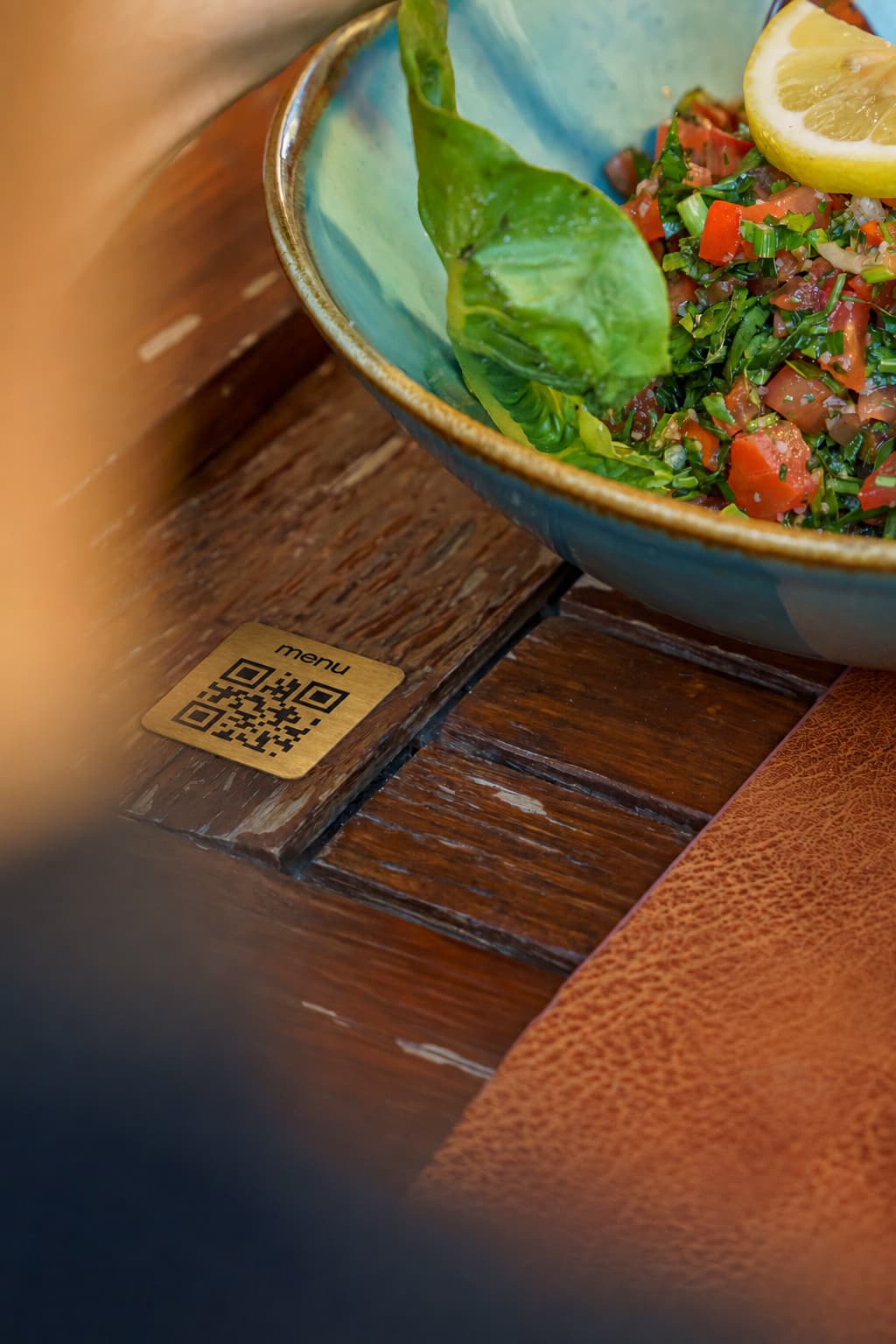
Puoi scaricare e stampare il QR oppure ordinare i supporti dal tuo spazio Swizee. Metti prima un esemplare su un tavolo e prova a scansionarlo con due telefoni. Se è troppo piccolo o riflette la luce, sistemalo prima di ordinare altri supporti.
La scritta «Menu» sopra il codice dice al cliente cosa si aprirà. Prima di ordinare, verifica quantità, materiale e indirizzo di consegna.
Come cambi un prezzo dopo la stampa?
Apri la carta in Swizee, cambia il prezzo e ripubblica. Il QR già sui tavoli continua a funzionare e apre il menu aggiornato.
Se un piatto è esaurito solo oggi, segnalo come non disponibile. Dopo una modifica importante, controlla il risultato sul telefono.
Domande sull’argomento
Serve un’app per leggere la carta?
Un menu web come Swizee si apre nel browser. Il cliente non deve creare un account.
Devo ristampare quando cambio un prezzo?
Non se il QR mantiene lo stesso indirizzo pubblico. In Swizee pubblichi il contenuto aggiornato e conservi i supporti.