Menu & QR code
Comment créer un menu QR code pour votre restaurant ?
Avec Swizee, importez votre carte, vérifiez l’aperçu et publiez un menu QR code que vos clients ouvrent sans application.
En trois étapes
Importez votre carte
Ajoutez votre PDF ou saisissez vos plats dans Swizee.
Vérifiez l’aperçu
Relisez rubriques, prix et langues avant publication.
Publiez, puis scannez
Choisissez une offre, ouvrez le vrai menu sur téléphone et placez le QR.
Le principe : votre menu s’ouvre après le scan
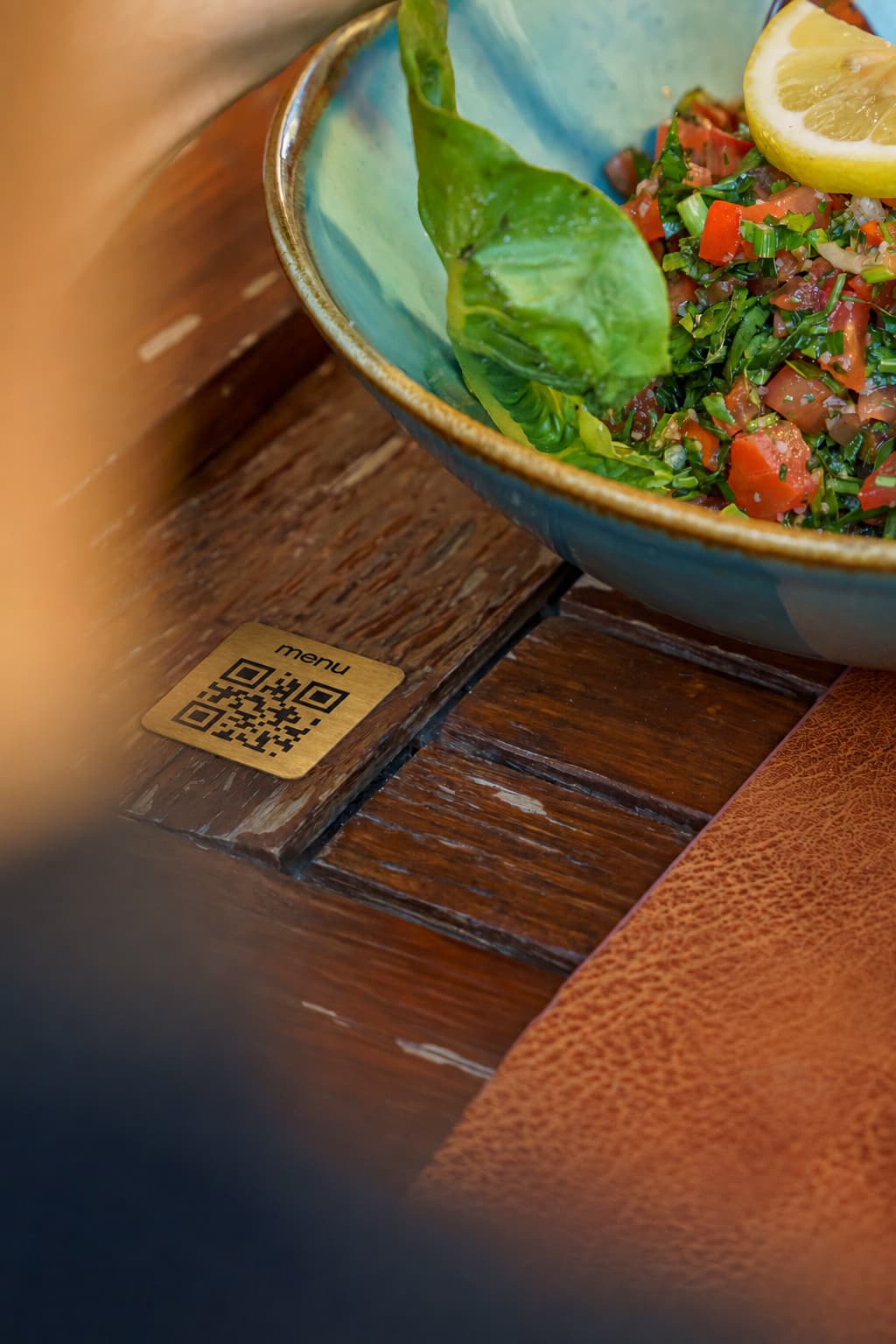
Le client scanne le QR code posé sur la table. Son téléphone ouvre votre menu dans le navigateur, sans application à installer. Vous changez un prix dans Swizee ? Une fois la carte republiée, le même QR ouvre la version à jour. Pas besoin de réimprimer les supports.
1. Ajoutez vos plats et vos prix
Créez votre compte Swizee, puis saisissez les plats dans les rubriques de votre choix : entrées, plats, desserts, boissons. Vous avez déjà une carte en PDF ? Importez-la pour gagner du temps, puis corrigez le résultat si nécessaire.
- Vérifiez chaque prix, y compris les suppléments et les tailles de boisson.
- Ajoutez une courte description lorsqu’un nom de plat ne suffit pas.
- Si vous indiquez des allergènes, faites valider ces informations par la cuisine.
Une carte courte et exacte vaut mieux qu’une longue carte remplie de descriptions approximatives.

2. Regardez le menu sur votre téléphone
Dans l’aperçu Swizee, ouvrez chaque rubrique comme le ferait un client. Trouvez-vous facilement les boissons ? Les prix sont-ils lisibles ? Les photos montrent-elles les plats réellement servis ? Corrigez ces points avant de publier.
Si vous activez d’autres langues, relisez les traductions des noms de plats et des ingrédients. La création et l’aperçu sont gratuits ; votre menu n’est pas encore visible par les clients à cette étape.
3. Publiez et scannez votre QR code
Choisissez une offre Swizee pour mettre le menu en ligne. Scannez ensuite son QR code avec un téléphone qui n’est pas connecté à votre compte. Vous devez arriver directement sur la carte du restaurant, avec les bons plats et les bons prix.
Testez aussi depuis une table, à la lumière habituelle du service. Gardez une carte papier à disposition des personnes qui ne souhaitent pas utiliser leur téléphone.
Créez votre menu QR code avec Swizee
Créer mon aperçu →4. Placez le QR code là où les clients le verront
Vous pouvez télécharger le QR code et l’imprimer, ou commander des supports depuis votre espace Swizee. Posez d’abord un exemplaire sur une table et essayez de le scanner avec deux téléphones. Si le code est trop petit ou placé sous un reflet, ajustez le support avant d’en commander plusieurs.
Un mot comme « Menu » au-dessus du code suffit à dire au client ce qu’il va ouvrir. Vérifiez la quantité, la matière et l’adresse de livraison avant de commander des supports.
Comment changer un prix après l’impression ?
Ouvrez votre carte dans Swizee, modifiez le prix et republiez. Le QR code déjà posé sur vos tables continue de fonctionner : il ouvre le menu mis à jour.
Si un plat manque seulement pour le service du jour, marquez-le indisponible. Pensez enfin à regarder le menu sur un téléphone après toute modification importante.
Questions sur ce sujet
Faut-il une application pour lire le menu ?
Un menu web comme Swizee s’ouvre dans le navigateur du téléphone. Le client n’a pas de compte à créer.
Faut-il réimprimer après chaque changement de prix ?
Pas si votre QR conserve la même adresse publique. Dans Swizee, publiez la carte mise à jour et gardez les supports existants.