Speisekarte & QR-Code
Wie erstellst du eine QR-Code-Speisekarte für dein Restaurant?
Mit Swizee importierst du deine Karte, prüfst die Vorschau und veröffentlichst eine QR-Code-Speisekarte, die Gäste ohne App öffnen.
In drei Schritten
Karte importieren
Füge dein PDF hinzu oder erfasse Gerichte in Swizee.
Vorschau prüfen
Kontrolliere Rubriken, Preise und Sprachen vor der Veröffentlichung.
Veröffentlichen und scannen
Wähle ein Angebot, öffne die echte Karte am Telefon und platziere den QR-Code.
So funktioniert der QR-Code am Tisch
Der Gast scannt den QR-Code und öffnet deine Speisekarte im Browser. Eine App ist nicht nötig. Wenn du in Swizee einen Preis änderst und die Karte erneut veröffentlichst, zeigt derselbe QR-Code die neue Fassung. Du musst ihn nicht neu drucken.
1. Gerichte und Preise eingeben
Erstelle dein Swizee-Konto und erfasse die Gerichte unter Vorspeisen, Hauptgerichten, Desserts oder Getränken. Du hast bereits eine PDF-Karte? Importiere sie und korrigiere anschliessend die erkannten Angaben.
- Kontrolliere alle Preise, Zuschläge und Getränkegrössen.
- Beschreibe Gerichte, deren Name allein wenig sagt.
- Lass Angaben zu Allergenen von der Küche bestätigen.
Eine kurze Karte mit korrekten Angaben ist besser als eine lange Karte mit unklaren Beschreibungen.

2. Die Karte am Telefon anschauen
Öffne die Swizee-Vorschau auf deinem Telefon. Findest du die Getränke rasch? Sind die Preise gut lesbar? Zeigen die Bilder die Gerichte, die ihr wirklich serviert? Korrigiere Fehler vor der Veröffentlichung.
Wenn du weitere Sprachen aktivierst, prüfe besonders Gerichtsnamen und Zutaten. Erstellung und Vorschau sind gratis; Gäste sehen diese Fassung noch nicht.
3. Veröffentlichen und QR-Code scannen
Wähle ein Swizee-Angebot, um die Karte online zu stellen. Scanne den QR-Code danach mit einem Telefon, das nicht bei deinem Geschäftskonto angemeldet ist. Es muss direkt die richtige Restaurantkarte mit den aktuellen Preisen öffnen.
Teste den Scan auch am Tisch bei der üblichen Beleuchtung. Halte für Gäste ohne Smartphone eine Papierkarte bereit.
Erstelle deine QR-Code-Speisekarte mit Swizee
Vorschau erstellen →4. Den QR-Code sichtbar aufstellen
Du kannst den QR-Code herunterladen und drucken oder Träger in deinem Swizee-Konto bestellen. Stelle zuerst ein Exemplar auf einen Tisch und scanne es mit zwei Telefonen. Ist der Code zu klein oder spiegelt der Träger, ändere das vor einer grösseren Bestellung.
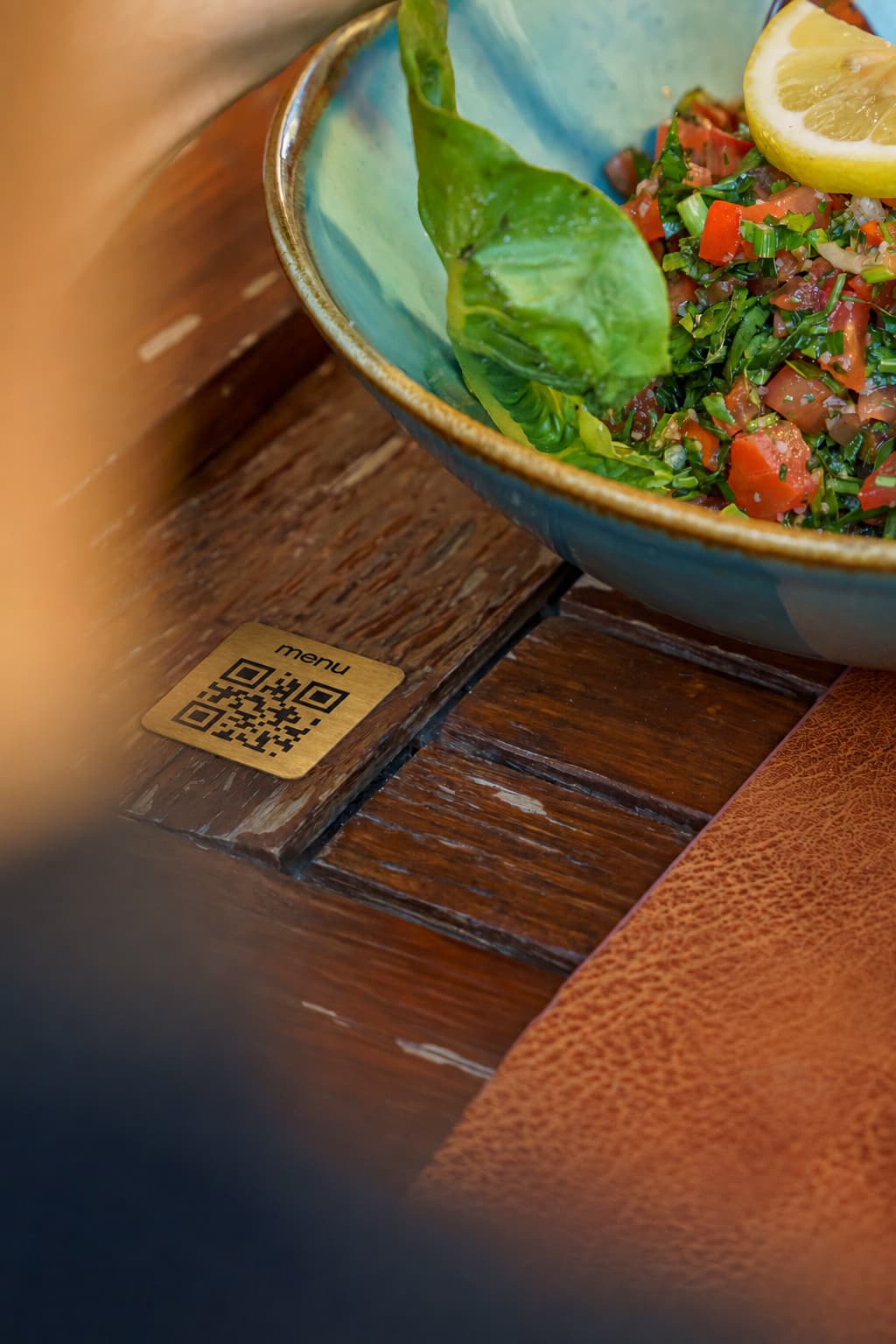
Eine Aufschrift wie «Menu» sagt dem Gast, was sich öffnet. Prüfe vor der Bestellung Menge, Material und Lieferadresse.
Wie änderst du später einen Preis?
Öffne deine Karte in Swizee, ändere den Preis und veröffentliche sie erneut. Der QR-Code auf deinen Tischen funktioniert weiter und öffnet die aktualisierte Karte.
Ist ein Gericht nur heute ausverkauft, markiere es als nicht verfügbar. Prüfe die Gästeansicht nach grösseren Änderungen kurz auf dem Telefon.
Fragen zum Thema
Brauchen Gäste eine App?
Eine Webkarte wie Swizee öffnet sich im Browser. Gäste müssen kein Konto anlegen.
Muss ich nach einer Preisänderung neu drucken?
Bei einer gleichbleibenden öffentlichen Adresse nicht. In Swizee veröffentlichst du die aktualisierte Karte und behältst deine QR-Träger.